单机版用户:
双击桌面上的"中国法律检索系统智能版"  图标进入系统首页,如图2.1所示,本系统包括的所有数据库将全部列出。
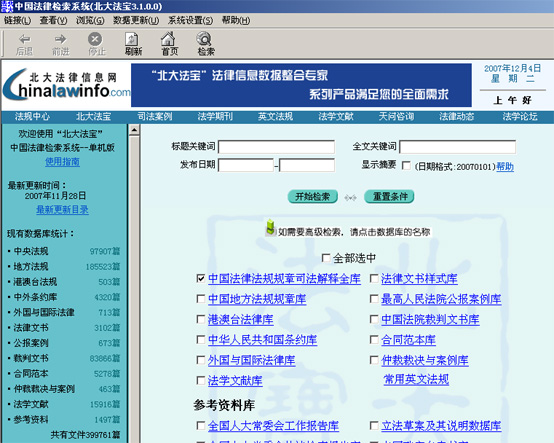 图2.1 |
网络版用户:打开您的IE浏览器,在地址栏中输入:
http://您的服务器地址/虚拟目录名称,回车,可以看到程序主界面。
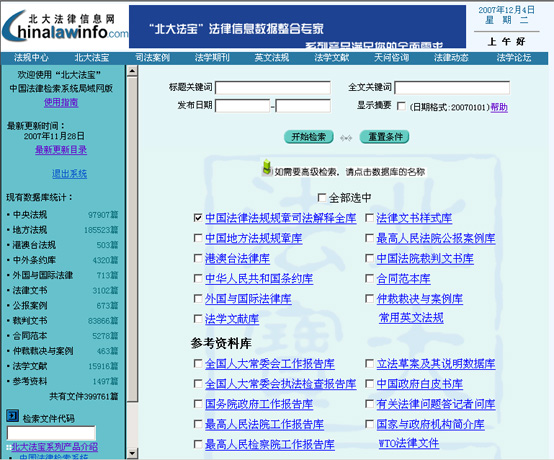 图2.2 |
2.1.1 横向导航条介绍
横向导航条里面包括:法规中心、天问咨询、教育频道、司考培训、法学文献、法律动态、法学论坛等可以点击的链接。
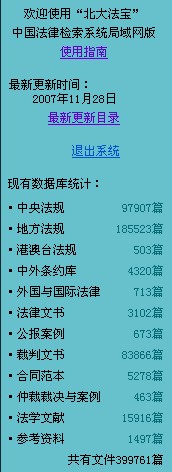 图2.1.1 |
2.1.2主页面的左栏介绍 如图2.1.1所示,此栏记录产品上次更新的时间及本系统中包含的数据库的名称及每个数据库下现有文件篇数。 |
2.1.3跨库检索 当您进入首页或点击其他页面的 按钮,将看到如图2.1.2所示的跨库检索页面。在数据库前的选择框中打"√",您就可以同时在多个数据库中查询所需要的内容。 按钮,将看到如图2.1.2所示的跨库检索页面。在数据库前的选择框中打"√",您就可以同时在多个数据库中查询所需要的内容。
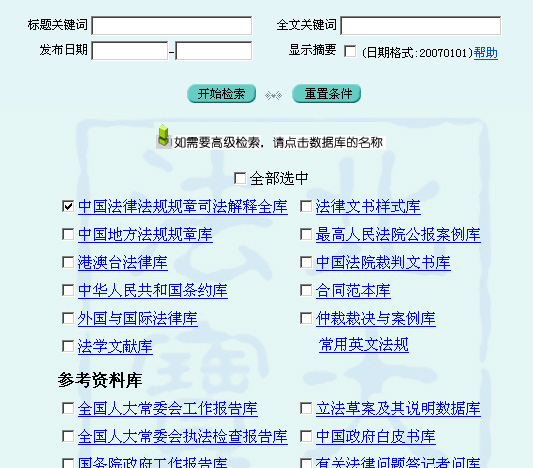 图2.1.2 | |
2.2.1中国法律法规规章司法解释全库
点击首页面的" 中国法律法规规章司法解释全库"的链接,进入" 中国法律法规规章司法解释全库"的高级检索界面(如图2.2.1),在不同的检索框里面输入要检索的条件后,点击"开始检索"即根据您输入检索条件,检索出对应的结果。
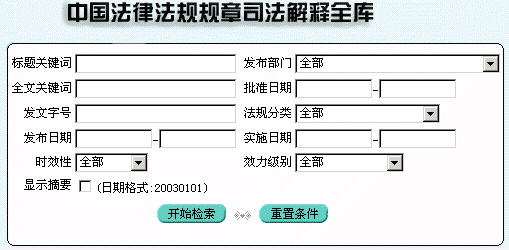 (图2.2.1) |
2.2.2 中国地方法规规章库
点击首页面的"中国地方法规规章库"的链接,进入" 中国地方法规规章库"的高级检索界面(如图2.2.2),在不同的检索框里面输入要检索的条件后,点击"开始检索"即根据您输入检索条件,检索出对应的结果。
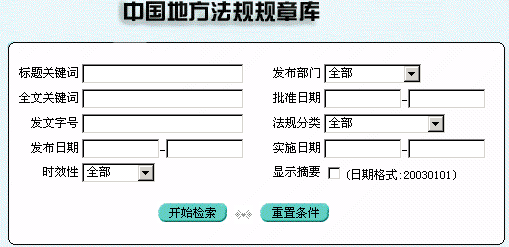 (图2.2.2) |
2.2.3 港澳台法律库
点击首页面的" 港澳台法律库"的链接,进入" 港澳台法律库"的高级检索界面(如图2.2.3),在不同的检索框里面输入要检索的条件后,点击"开始检索"即根据您输入检索条件,检索出对应的结果
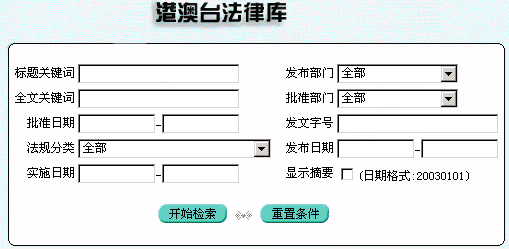 (图2.2.3) |
2.2.4 中华人民共和国条约库
点击首页面的"中华人民共和国条约库"的链接,进入"中华人民共和国条约库"的高级检索界面(如图2.2.4),在不同的检索框里面输入要检索的条件后,点击"开始检索"即根据您输入检索条件,检索出对应的结果
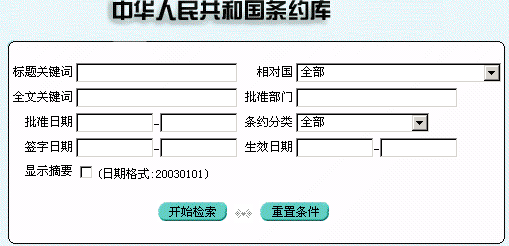 (图2.2.4) |
2.2.5 外国与国际法律库
点击首页面的"外国与国际法律库"的链接,进入"外国与国际法律库"的高级检索界面(如图2.2.5),在不同的检索框里面输入要检索的条件后,点击"开始检索"即根据您输入检索条件,检索出对应的结果
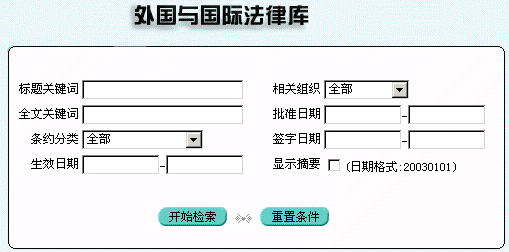 (图2.2.5) |
2.2.6 法律文书样式库
点击首页面的"法律文书样式库"的链接,进入"法律文书样式库"的高级检索界面(如图2.2.6),在不同的检索框里面输入要检索的条件后,点击"开始检索"即根据您输入检索条件,检索出对应的结果
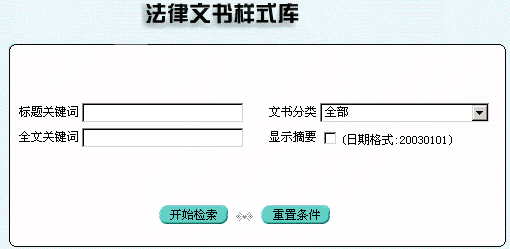 (图2.2.6) |
2.2.7 最高人民法院公报案例库
点击首页面的"最高人民法院公报案例库"的链接,进入"最高人民法院公报案例库"的高级检索界面(如图2.2.7),在不同的检索框里面输入要检索的条件后,点击"开始检索"即根据您输入检索条件,检索出对应的结果
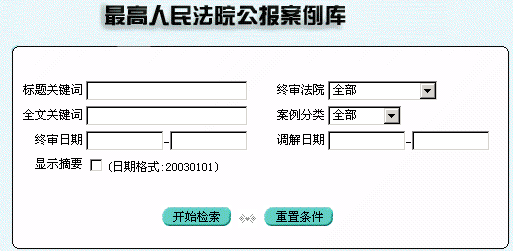 (图2.2.7) |
2.2.8 中国法院裁判文书库
点击首页面的"中国法院裁判文书库"的链接,进入"中国法院裁判文书库"的高级检索界面(如图2.2.8),在不同的检索框里面输入要检索的条件后,点击"开始检索"即根据您输入检索条件,检索出对应的结果
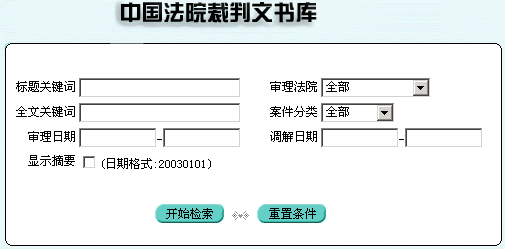 (图2.2.8) |
2.2.9 合同范本库
点击首页面的"合同范本库"的链接,进入"合同范本库"的高级检索界面(如图2.2.9),在不同的检索框里面输入要检索的条件后,点击"开始检索"即根据您输入检索条件,检索出对应的结果
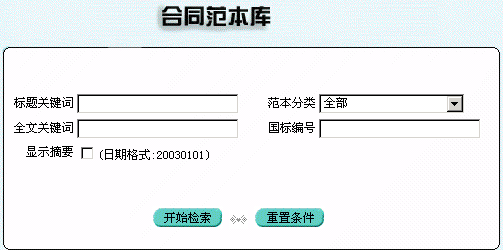 (图2.2.9) |
2.2.10 仲裁裁决与案例库
点击首页面的"仲裁裁决与案例库"的链接,进入"仲裁裁决与案例库"的高级检索界面(如图2.2.10),在不同的检索框里面输入要检索的条件后,点击"开始检索"即根据您输入检索条件,检索出对应的结果。
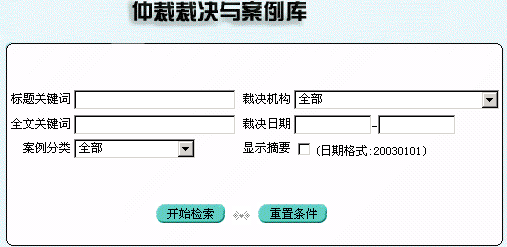 (图2.2.10) |
2.2.11 常用英文法规库
点击首页面的"常用英文法规库"的链接,进入"常用英文法规库"的高级检索界面(如图2.2.11),在不同的检索框里面输入要检索的条件后,点击"开始检索"即根据您输入检索条件,检索出对应的结果。
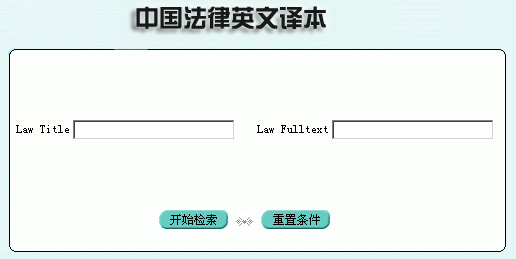 (图2.2.11) |
参考资料库介绍略。
2.3.1 标题关键词检索
标题关键词检索是最常用的检索方法。当查询者知道所要查询的标题中的关键词时,最适合使用此查询方式,极大地提高查询效率。在条件检索栏中的"标题关键词"
文本框中输入查询信息点击 按钮即可在对应的数据库中查询。
2.3.2 全文关键词检索
需要查询正文内容中包括某词汇的全部文件时,这种查询是最快捷有效的方法。在"全文关键词"文本框中输入查询的关键词,单击
,系统将正文中符合此检索条件的文件标题列出,点击此标题,即可看到对应的正文,如图2.3.1所示,系统将法规中符合此检索条件的"关键词"加红颜色列出。
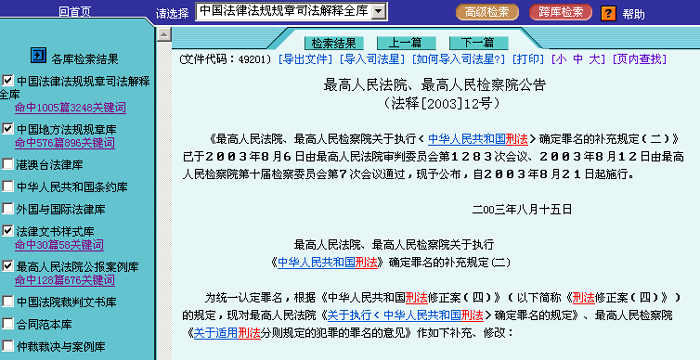 图2.3.1 |
2.3.3发文字号检索
当查询者知道法规的发文字号时,在"发文字号"文本框中输入要查询法规的发文字号,在图2.3.2中输入检索条件"三十九号",单击"开始检索",系统将符合"三十九号"的法规列出,如图2.3.3
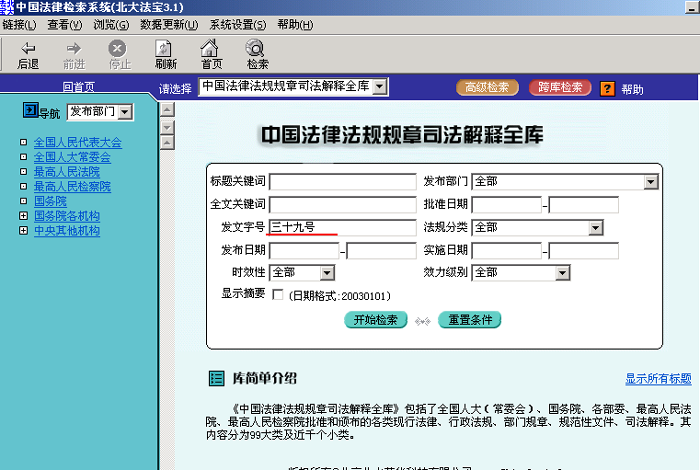 图2.3.2 |
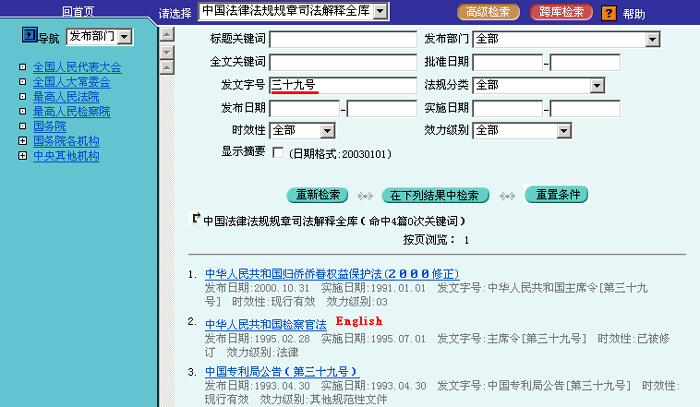 图2.3.3 |
2.3.4日期类型字段检索
要查询某日期范围内的数据时,适合使用此查询方法。在相应的日期字段有前后两个输入框用于输入日期范围;如果只输入前一个日期,则表示在此日期之后;如果只输入后一个日期,则表示在此日期之前。如果前后两个输入框都输入日期,则表示在两个日期间内进行检索。
日期格式为:yyyymmdd ,即前四位是年,中间两位是月,后两位是日。在输入框中输入日期,如要输入1999年1月1日,应输入19990101
具有日期类型的字段有:发布日期、批准日期、实施日期、签字日期、生效日期、终审日期、调解日期、裁决日期等。
2.3.5 下拉框类型字段检索
各个数据库的检索界面里面有一些"下拉框"类型的检索字段(如图2.3.4),点击"下拉框"右边的 ,会出现如图上的"效力级别"后面的列表框,选择要查询的选项就可以了。
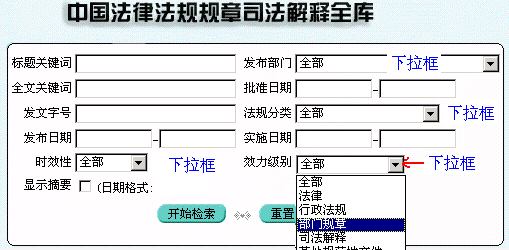 (图2.3.4) |
具有下拉框类型的字段有:发布部门、批准部门、法规类别、时效性、效力级别、范本分类、想对国、条约分类、文书分类、终审法院、案件分类、相关组织、裁决机构等。
以检索" 中国法律法规规章司法解释全库"为例,在首页点击" 中国法律法规规章司法解释全库"进入数据库检索页面如图2.4.1
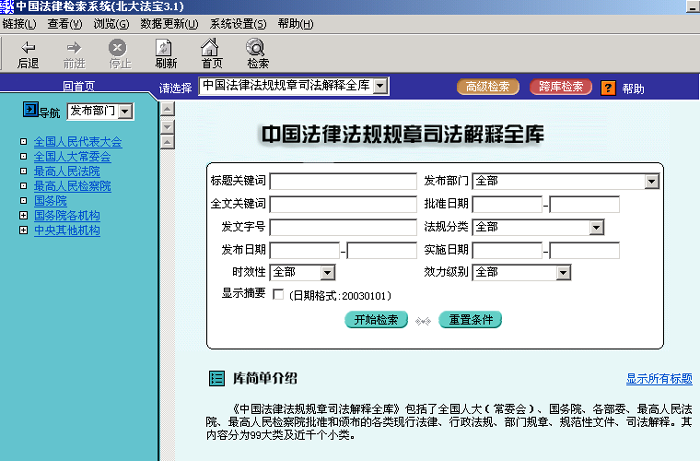 图2.4.1 |
在条件检索栏中输入检索条件后点击按键进行检索。如需重新输入检索条件时点击 进行新的检索条件的输入。
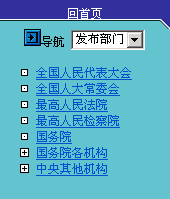 图2.4.2 |
在图2.4.1左栏中,如图2.4.2所示
在"中国法律法规与司法解释全库"数据库中导航条件可根据发布部门、批准部门、法规分类、时效性、效力级别进行检索。
点击导航后的 选择检索条件,在检索条件前的选择框前如果是 的点击"+"可展开此选项,在检索条件的选择框前是"
 "此项不可展开,点击
 可返回上一级页面。
点击图2.4.2中导航条,即可将符合此导航条件的法规列出。如图2.4.3
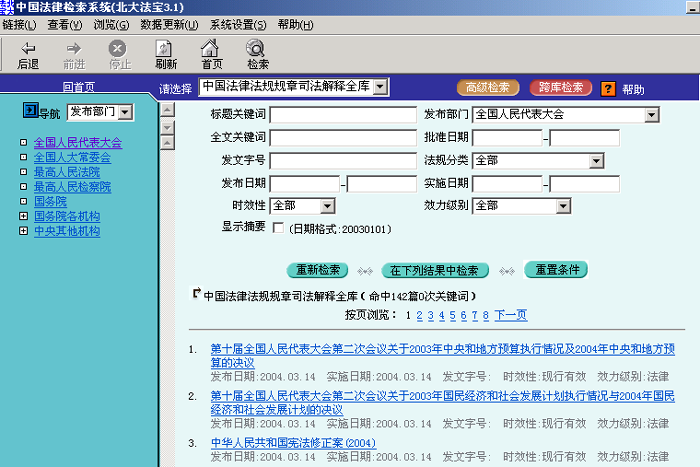 图2.4.3 |
你可以在图2.4.3里面  选中其他数据库,即可以进入其他数据库的高级检索页面。如果您点击
 可以进入当前数据库的高级检索页面
在跨库检索和高级检索中都设置了"在下列结果中检索"的功能,这样可以使您的查询结果更加精确。在进一步输入限定条件后请点击 按钮,就可以在前一次检索的结果中再次检索。注意:在做二次检索的时候不要按"回车"键,否则将被视为重新检索。
| 若查询…… |
符号或字母 |
范例 |
| 包含所有多个关键词的文件 |
*(或空格) |
在标题查询框中输入:证券*上市,查询结果为所有标题中同时包含"证"和"上市"两个关键词的文件。 |
| 至少包含多个关键词之一的文件 |
+ |
在法规全文或文件全文框中输入:证券+上市,查询结果为所有正文中至少包含"证券"或"上市"其中一个关键词的文件。 |
| 不包含运算符号后的关键词的文件 |
- |
在法规全文或文件全文框中输入:证券-上市,查询结果为所有正文中包含"证券"但不包含"上市"的文件。 |
同时这三种符号还可以用英文输入状态下的"( )"进行组合。如:(A+B)*C表示包含A或B,并且又包含C的文件。
注意事项:
全文查询中尽量不要单独使用助动词如"的、地、得"、简单的数词如"1,2"等查询
正向超文本链接:法规及其中的法条引用其他法规的链接为正向超文本链接。
在法规正文中有一些内容涉及到其他法律,字体为蓝色并标有下划线的文字为正向超文本链接。将鼠标放在此法规名称上,即可进入此法规。如图2.7.1所示
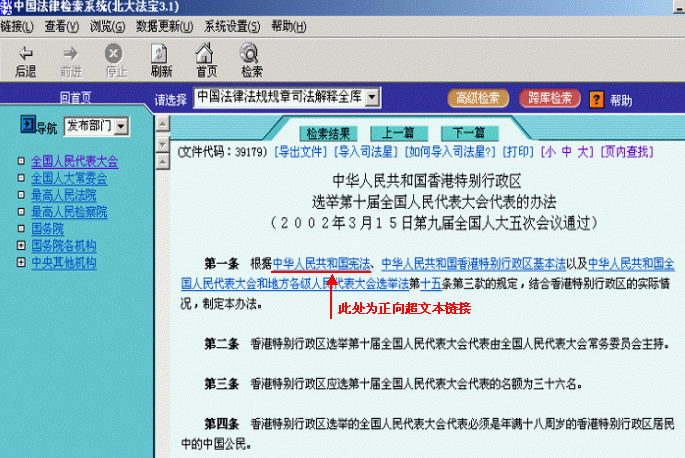 图2.7.1 |
上面的"宪法"为正向超文本链接,点击可查看《宪法》正文。
反向超文本链接:法规及其中的法条被其他法规所引用的链接为反向超文本链接。
在法规标题和法条后列出了引用该法规或该法条的相关文件,如图2.7.2
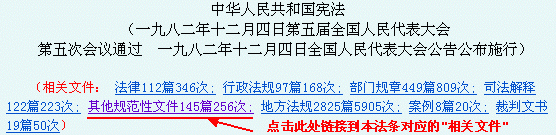 图2.7.2 |
为本法规的"反向超文本链接",链接到本法条对应的"相关文件",点击此链接弹出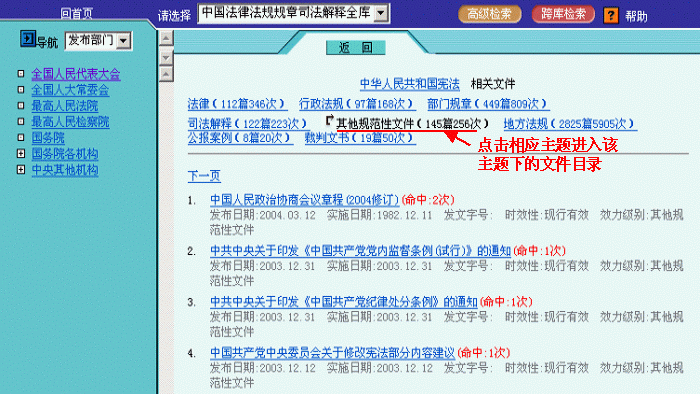 图2.7.3 在图2.7.3中列出不同的"反向超文本链接"主题,点击相应主题进入该主题下的文件目录。 |
显示查询摘要的功能 ,在全文关键词中输入"证券",如图(2.8.1)
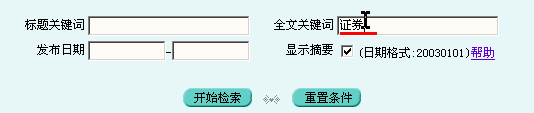 图2.8.1 |
查询出来的内容提示摘要,如图2.8.2
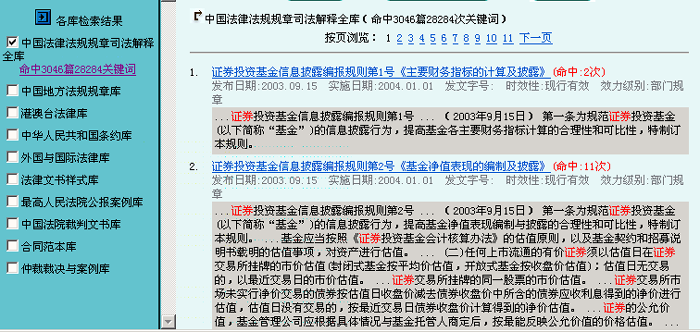 图2.8.2 |
单机版的导出文件:
本软件提供将文件正文导出的功能,保存的文件可以是doc或txt类型,在图2.9.1的正文中点击 键,弹出窗口如图2.9.2所示
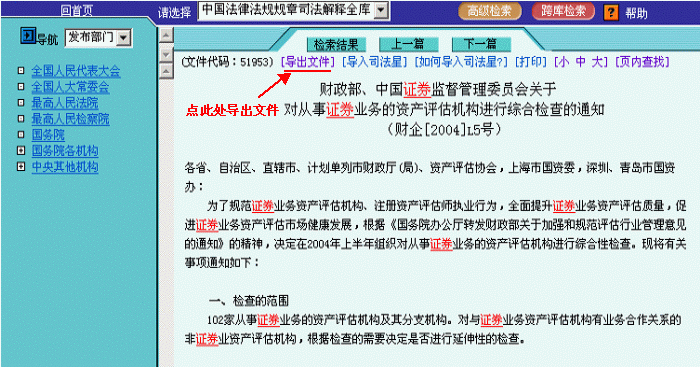 图2.9.1 |
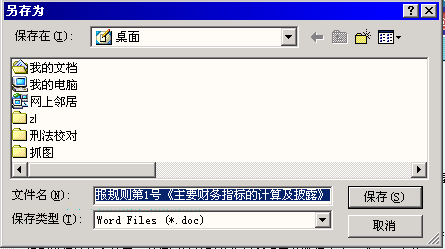 图2.9.2 |
选择保存路径、文件格式以及文件名称后,点击"保存" 按纽,文件就可以被保存到指定的位置。
网络版的导出文件:
如图2.9.3在浏览一篇法规的时候,点击"
",就会弹出如图2.9.4的对话框,选择保存路径、保存类型,点击"保存"
按纽,文件就可以被保存到指定的位置
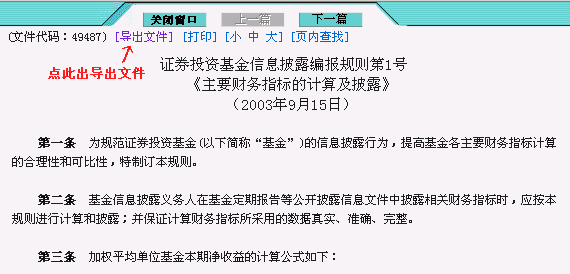 图2.9.3 |
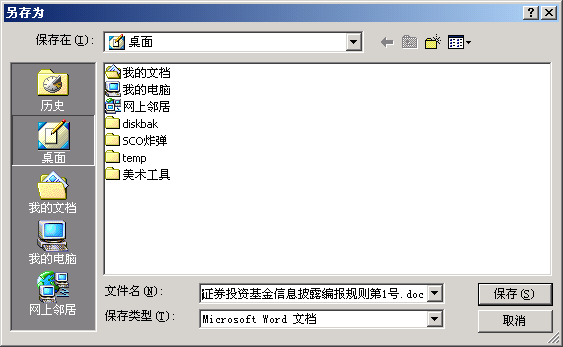 图2.9.4 |
2.10.1 标题目录的打印
打印检索法规目录:如图2.10.1,在您要打印的标题目录页面里点击鼠标右键,在弹出的菜单中选择"打印"选项,弹出图2.10.2,在打印窗口中进行设置,选择所要打印的页面及份数, 系统将打印出标题目录。
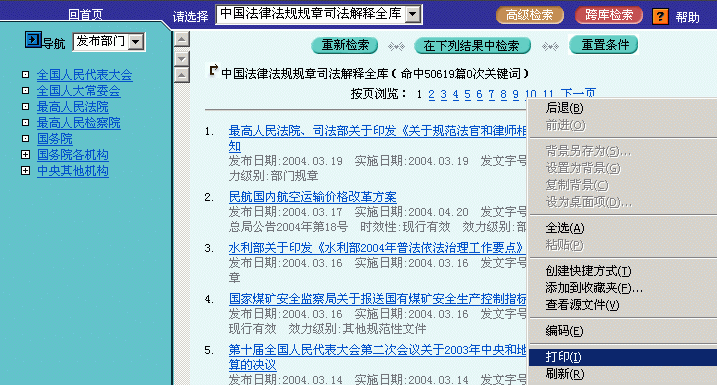 图2.10.1 |
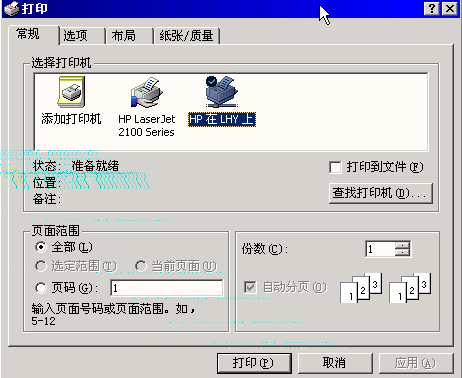 图2.10.2 |
2.10.2 正文内容的打印
进入正文,如图2.10.3, 点击正文上面的 选项,选择打印模式(如图2.10.4),其中以文本方式打印不包括正文中的链接信息;直接打印则直接打印当前页面里面的内容,包括字体的大小、颜色等信息;也可在导出doc或txt类型文件后,在相应的编辑软件里面进行打印。
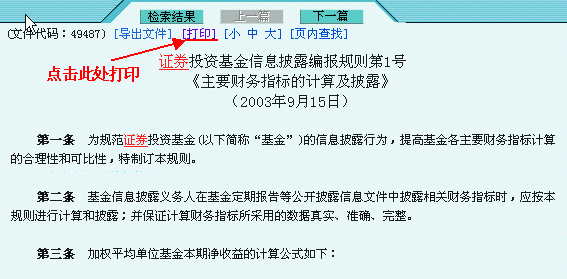 图2.10.3 |
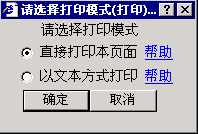 图2.10.4 |
2.11.1 浏览字体大小选择
点击法规正文页面上方的"小 中 大"链接,可以选择显示字体的大小。
2.11.2页内查找
您可以根据提示,使用快捷键"Ctrl+F"进行操作。
2.11.3 系统参数设置
如图2.11.11,点击"系统参数设置"进入"系统参数设置"对话框,可以进行查询系统的一些功能的更改。
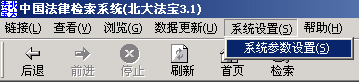 (图2.11.1) |
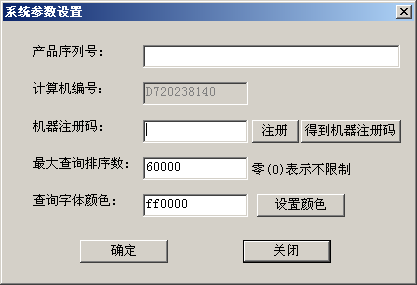 (图2.11.2) |
"系统参数设置"对话框功能说明:
最大查询排序数
为了提高您的查询速度,在您的查询结果数字大于此数字时将对查询结果不排序,否则排序。
查询字体颜色
当您点击"设置颜色"按钮时,将弹出颜色设置框,如图2.11.3
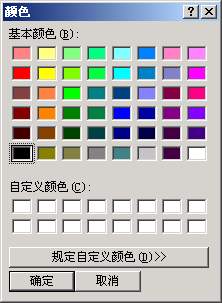 图2.11.3 |
您可以通过选择不同的颜色来作为查询全文时,对于命中的词语要加重显示的颜色。