1. 过数据更新光盘更新,你会定期收到我们邮寄给您的数据更新光盘。
2. 通过Internet来直接更新数据,数据更新比较及时。
3. 通过访问指定的网址,下载相应的数据更新包,之后通过相应的程序将更新包更新到您当前的系统里。
3.1.1 单机版用户如何通过数据更新光盘更新
将数据更新光盘放入已安装好中国法律检索系统智能版的计算机光驱中,点击更新光盘里的 Setup.exe可以直接进行法规数据的更新,请根据相应的提示进行更新。
更新程序会将您上次安装时候输入的“产品序列号”、“机器编号”、“机器注册码”等信息读出来如图3.1。
当你点“下一步”的时候,系统会提示您的“机器注册码”可以使用到的时间( 如图3.2 ),点击确定按钮进行下一步。
如果您的“机器注册码”还在可以使用的时间内,系统可以正常更新。
如果您的“机器注册码”已经过期,则会弹出类似图3.3的信息提示框。这时您需要拨打电话010-82668266,告诉我们您的产品序列号、机器编号、以及一些您的一些基本信息后( 例如:联系人、联系电话、联系地址、邮编等信息 ),我们将告诉您相对应的新的“机器注册码”,新的“机器注册码”会包含新的可以使用到的时间信息。之后点下一步系统将进行正常更新。
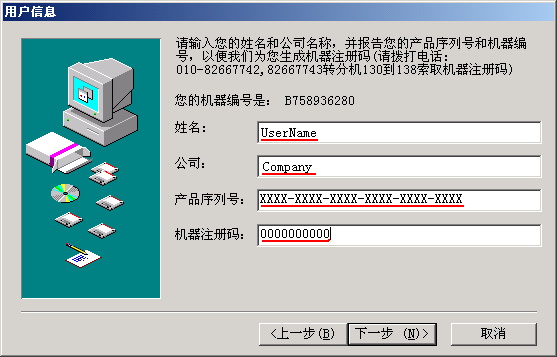 ( 图3.1 ) |
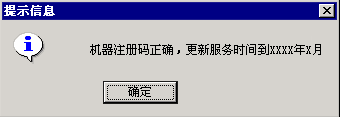 ( 图3.2 ) |
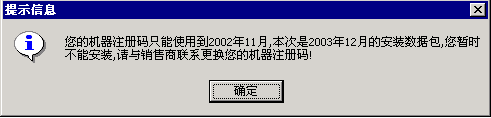 ( 图3.3 ) |
3.1.2 网络版用户如何通过数据更新光盘更新:
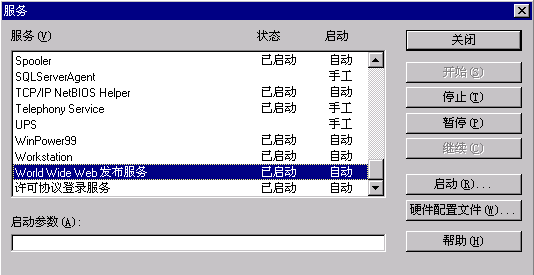
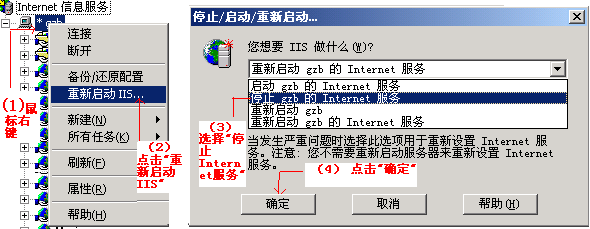
第一步:先将您的WEB站点服务程序停止,具体停止方法请参见附件1里“如何启动、停止您的WEB站点服务程序”。
第二步:将数据更新光盘放入已安装好中国法律检索系统智能版的计算机光驱中,点击更新光盘里的Setup.exe可以直接进行法规数据的更新,请根据相应的提示进行更新( 与单机版相同 )。
第三步:重新启动您的WEB站点服务程序,具体启动方法参见附件里“如何启动WEB站点服务程序”。
注意:前提条件,您安装本系统的计算机可以直接访问Internet.
3.2.1 单机版用户如何通过Internet来直接更新数据
第一步:通过您计算机桌面上的“中国法律检索系统智能版”的图标,进入支持系统。
第二步:点击菜单里的“数据更新”→“网上更新”如图3.4
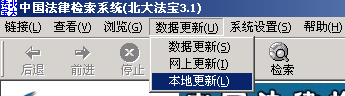 ( 图3.4 ) |
第三步:系统会自动通过Internet来得到可以更新的数据到您的数据库里面( 如图3.5 ),当显示可以有多少条法规数据更新后,点击下一步进行数据更新,更新完毕后会有提示您更新完毕的消息框弹出,确定后完成更新。
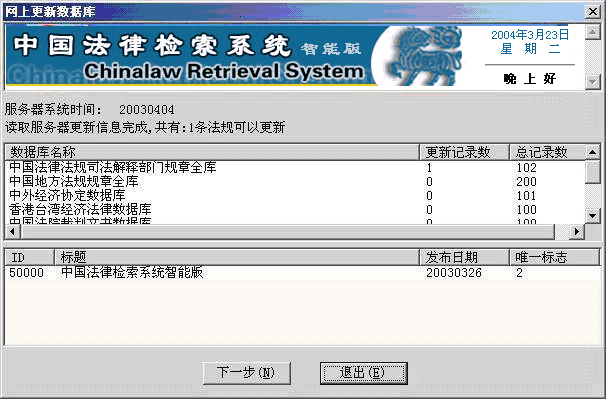 ( 图3.5 ) |
第一步:先将您的WEB站点服务程序停止,具体停止方法请参见附件1里“如何启动、停止您的WEB站点服务程序”。
第二步:假如您将中国法律检索系统智能版网络版安装到了您的服务器的“C:\北大英华”下,执行“C:\北大英华\znlaw\weblaw\chinalaw.exe”程序。
点击菜单里的“数据更新”→“网上更新”如图3.6, 如果您的计算机可以访问Internet,则可以直接即时的通过网络来更新您的数据库,否则将不能正常更新。
( 图3.6 ) |
第三步:系统会自动通过Internet来得到可以更新的数据到您的数据库里面( 如图3.5 ),当显示可以有多少条法规数据更新后,点击下一步进行数据更新,更新完毕后会有提示您更新完毕的消息框弹出,确定后完成更新。
第四步:将您的WEB站点服务程序启动,具体启动方法请参见附件1里“如何启动、停止您的WEB站点服务程序”。
3.3.1 如何下载数据更新包
请您定期通过一台可以访问Internet的计算机到 http://lawupdate.chinalawinfo.com/law06/ 地址下载相应的数据更新包。
3.3.2 单机版用户如何通过数据更新包更新数据
第一步:将下载的数据更新包复制到您要做数据更新的计算机上解压缩。
第二步:通过您计算机桌面上的“中国法律检索系统智能版”的图标,进入支持系统。
第三步:点击菜单里的“数据更新”→“本地更新”,将弹出如下图的对话框( 图1 )。点击对话框的“选择数据更新包”按钮,将弹出( 图2 )对话框。
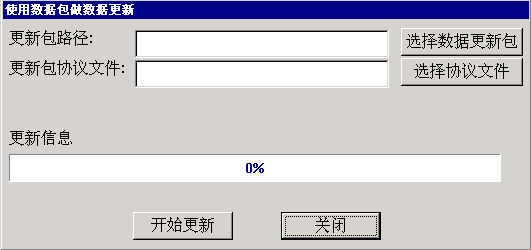 ( 图1 ) |
第四步:在下面对话框里的“查找范围( I )“后面选择刚才解压缩出来的更新包的文件夹
 ( 图2 ) |
选择”licencesn.inij”文件,点“打开“按钮。
第五步:点击( 图1 )对话框上的“开始更新“按钮,开始更新。
第六步:数据更新完毕后会有更新完成的信息提示,数据更新完毕。
3.3.3网络版用户如何通过数据更新包更新数据
第一步:先将您的WEB站点服务程序停止,具体停止方法请参见附件1里“如何启动、停止您的WEB站点服务程序”。
第二步:顺序执行3.3.2里面的第一步到第六步,完成数据更新。
第三步:将您的WEB站点服务程序启动,具体启动方法请参见附件1里“如何启动、停止您的WEB站点服务程序”。