1. 取消原有的逐条更新,全部改用数据包更新,速度更快。
2. 单机版在更新过程中您可以同时正常使用“北大法宝”的查询功能。网络版如果使用更新监控程序更新也可以同时使用“北大法宝”。
3.
每天由我们的服务器生成1-2个更新包,单机版用户可以使用菜单“数据更新”中的“网上更新”直接下载更新,也可以登陆网站下载这些更新包。网络版用户可以使用更新监控程序自动下载或者数据更新程序“数据更新” 菜单中的“网上更新”直接下载,也可以登陆网站下载这些更新包。
4.
更新程序会将更新包下载到我们设定好的目录下(安装目录下download目录中的packrar文件夹),如果用户到网站下载了更新包也需要复制到此目录下才能正常加载,我们的程序提供了复制更新包的功能,后面会有说明。
5. 下载或者复制到本地的更新包请不要移动或更改文件名,否则将无法正常加载。
6. 更新包将会按照序号,顺序加载。如果序号缺失将无法继续更新。用户可以重新下载缺失的更新包然后继续更新。
7. 如果您需要重新安装“北大法宝”,建议保留“安装目录下download目录中的packrar文件夹”中的更新包文件。在您重装以后可以用保留的数据包直接更新。
3.2.1 单机版更新设置
第一步:通过您计算机桌面上的“中国法律检索系统智能版”的图标,进入系统。
第二步:点击菜单里的“数据更新”→“更新设置”如图3.1
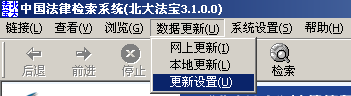 ( 图3.1 ) |
第三步:您就可以看到如图3.2的设置界面了。
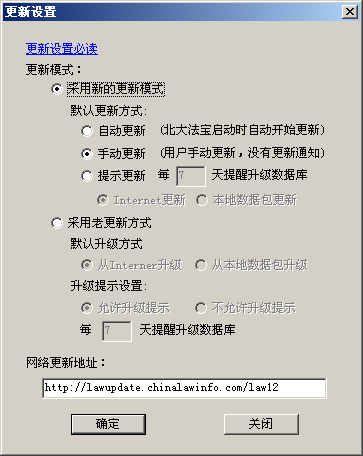 ( 图3.2 ) |
您可以选择采用新的方式更新或者继续沿用老的更新方式。如果您选择采用老更新方式,更新请参见 老版本更新说明
新版更新提供3种更新方式,功能如下:
1.自动更新:选择这项后,以后每次打开北大法宝时自动开始后台网上更新,这时您可以在计算机“任务栏”的右下脚看到我们的图标(图3.3)。后台更新不影响检索功能的使用。即使您的计算机没有连接到Internet上,程序也将检查您已经下载到您本地的更新包,如果发现没有加载的更新包将会自动加载。左键单击此图标可以显示如图3.6的更新进度,右键点击此图标弹出如图3.4的菜单,菜单功能如文字描述。
 ( 图3.3 ) |
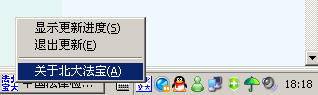 ( 图3.4 ) |
2.手动更新:程序不提示用户更新,用户需要手动点击“数据更新”然后选择适当的更新方式。
3.提示更新:可以进一步设置提示间隔天数(注:此处间隔天数是您北大法宝的最后更新日期和您打开北大法宝时的日期差)。可以设置提示更新方式为“网上更新”或者“本地更新”。当您的最后更新日期和打开北大法宝的日期间隔超过您设置的提示天数时,会弹出更新提示(如图3.5),您可以选择“是”开始更新,或者选择“否”暂不更新。
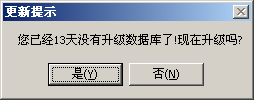 ( 图3.5 ) |
网络更新地址:
是您通过Internet来更新数据库时的网络地址,默认是http://lawupdate.chinalawinfo.com/law12,如果没有我们的特殊通知建议您不要修改此项。
3.2.2 单机版网上更新
注意:前提条件,您安装本系统的计算机可以直接访问Internet.
第一步:通过您计算机桌面上的“中国法律检索系统智能版”的图标,进入系统。
第二步:点击菜单里的“数据更新”→“网上更新”如图3.6
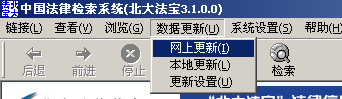 ( 图3.6 ) |
第三步:
系统会自动通过Internet与服务器比较来得到您需要下载的更新包(如图3.7),并开始下载。下载完成后自动开始加载这些更新包(如图3.8)。您可以点击“后台运行”,隐藏更新窗口,这样可以同时正常使用“北大法宝”的查询功能,这时您可以在任务栏看到如图3.3的图标,图标功能如上所述。点击对话框右上角的“最小化”按钮或者“关闭”按钮功能,功能同点击“后台运行”一样。
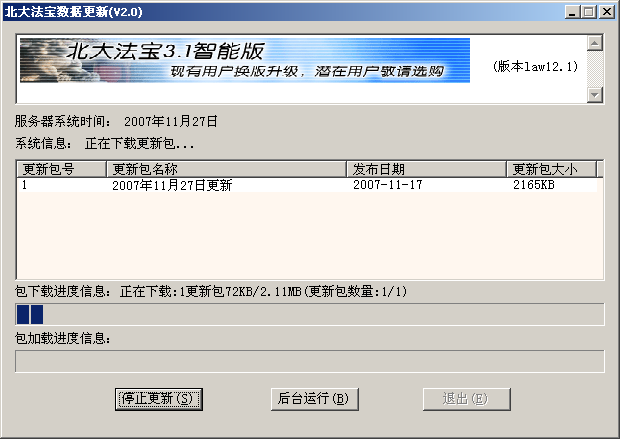 ( 图3.7 ) |
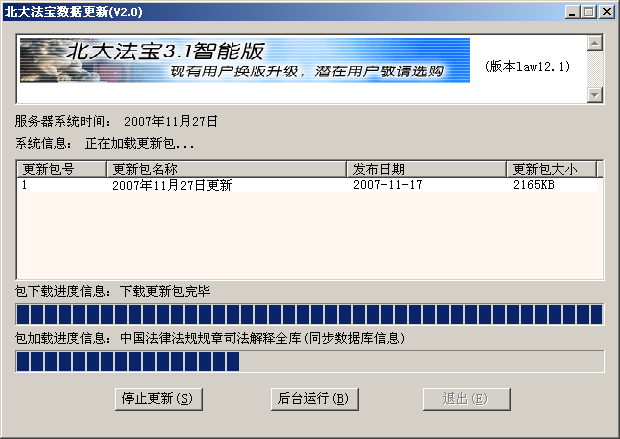 ( 图3.8 ) |
点击“停止更新”将会暂停更新,您可以点击“继续更新”再次开始更新(图3.9)。
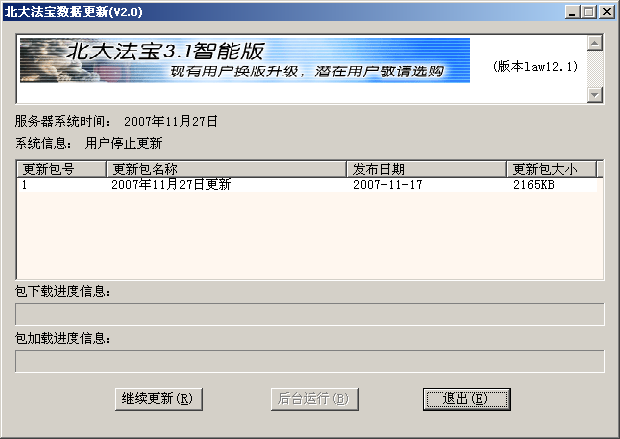 ( 图3.9 ) |
第四步: 更新完成后会显示出更新完成的按钮,并开始5秒倒记时(图3.10)。您可以点击完成按钮退出,或等待倒计时结束自动退出。有时更新了配置文件以后需要重新启动北大法宝才能生效,这时会弹出如图3.11的对话框,用户选择“是”马上会重新启动北大法宝,也可以选择“否”,暂时不重启,当北大法宝下次打开时将会自动替换新的配置文件。
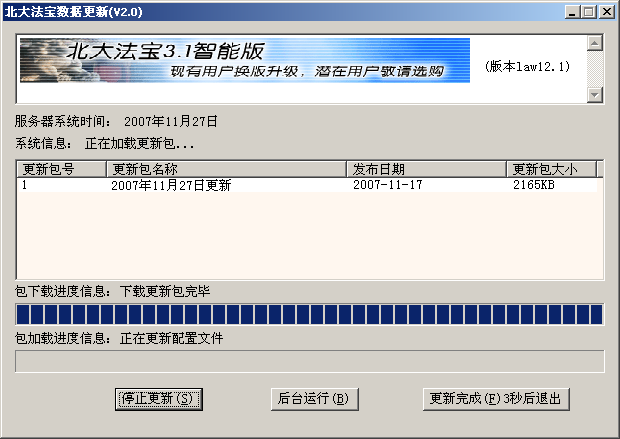 ( 图3.10 ) |
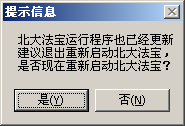 ( 图3.11 ) |
3.2.3 单机版本地数据包更新
第一步:将下载的数据更新包复制到您要做数据更新的计算机上或者直接保存在U盘或移动硬盘并将U盘或移动硬盘连接到计算机上。
第二步:通过您计算机桌面上的“中国法律检索系统智能版”的图标,进入系统。
第三步:点击菜单里的“数据更新”→“本地更新”,将弹出如下图的对话框( 图3.12 )。点击对话框中的“本地更新”按钮,将弹出( 图3.13 )对话框。
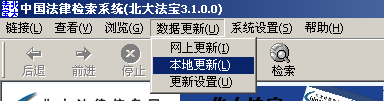 ( 图3.12 ) |
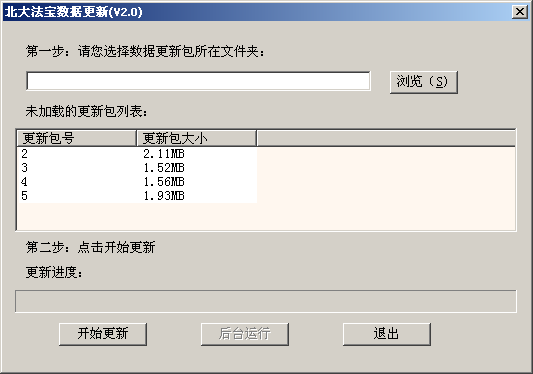 ( 图3.13 ) |
第四步:输入您的更新包所在的文件夹,或者点击浏览选择一个文件夹,然后点击“开始更新”,程序会自动把更新包复制到我们规定好的文件夹下,然后开始加载。您可以点击“后台运行”,这样可以同时正常使用使用“北大法宝”的查询功能,程序将隐藏到如图3.3的任务栏中。
第五步:更新完成后自动退出本地更新,退出时也可能会弹出如图3.11的对话框,用户选择“是”,会马上重新启动北大法宝,也可以选择“否”,暂时不重启,当北大法宝下次打开时将会自动替换为新的配置文件。
3.3.1 使用网络版更新监控程序更新数据
第一步:找到网络版的安装目录下weblaw文件夹中的ClMonitor.exe程序,启动此程序,程序启动后会在右下脚的任务栏显示北大法宝图标(如图3.14)。
|
( 图3.14 ) |
第二步:配置更新参数。左键点击此图标显示如图3.15所示的对话框
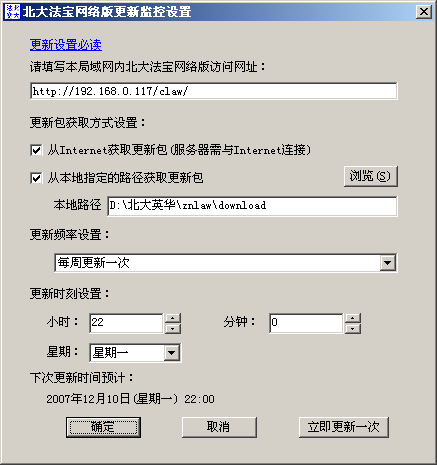 ( 图3.15 ) |
对话框功能说明:
1.北大法宝访问网址:是您配置好的北大法宝网络版访问地址,如果地址输入错误将无法正确更新,请您一定保证输入地址的有效性。
2.更新包获取方式设置:您可以选择从Internet获取更新包(需要您的计算机连接到Internet上才能起作用),同时还可以选择从本地指定的路径获取更新包。您可以定期从我们的站点下载更新包,复制到您设定的目录下,程序将会按照您设定的更新频率从这个路径读取更新包到我们的更新包存放目录。
3.更新频率设置:我们提供了如图3.16所示的更新频率供您选择,最快更新频率是2小时更新一次。
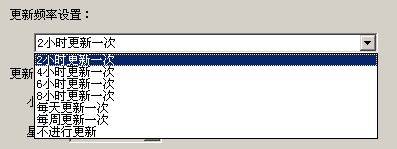 ( 图3.16 ) |
4.更新时刻设置:设置更新开始的时刻。“小时”为24小时制请输入0-23之间的值,“分钟”的取值范围是0-59。“星期”只有您选择了“每周更新一次”才可以设置,您可以设置成“周日”到“周六”的任何一天。
配置完成后点击“确定”,保存设置。
5.立即更新一次按钮的使用:您可以点击“立即更新一次”立刻开始一次额外的更新,使用这个按钮基本不会影响到您之前设定的更新进行。
第三步:配置完成后,程序将按照您的配置定期后台运行更新北大法宝。当我们的程序主文件"ApiSearch.dll"需要更新的时候会弹出如图3.17所示的提示,您点击“确定”以后才会更新此文件。
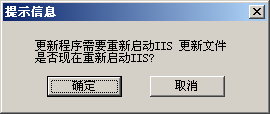 ( 图3.17 ) |
第四步:监控程序的退出,右键点击任务栏右下角的图标,显示如图3.18所示的弹出菜单,选择“退出更新监控”就可以退出了。
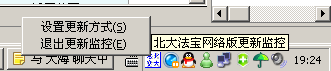 ( 图3.18 ) |
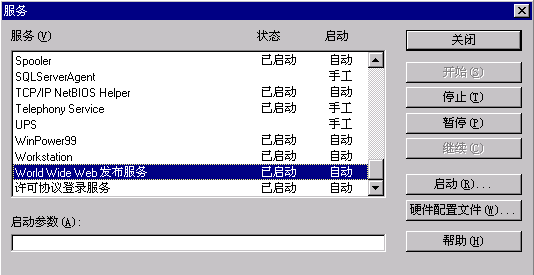
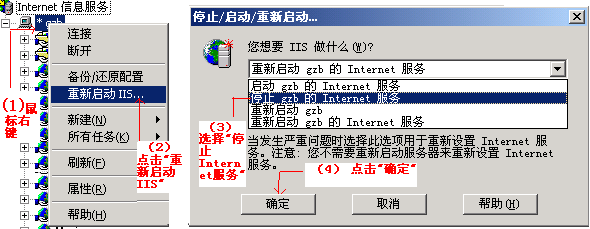
第一步:先将您的WEB站点服务程序停止,具体停止方法请参见附件1里“如何启动、停止您的WEB站点服务程序”,关闭网络版的“更新监控”程序,如果不关闭WEB服务和网络版的更新监控,将可能导致更新无法正常进行。
第二步:找到网络版的安装目录下weblaw文件夹中的chinalaw.exe程序,启动此程序。假如您将中国法律检索系统智能版网络版安装到了您的服务器的“C:\北大英华”下,则更新程序在“C:\北大英华\znlaw\weblaw\chinalaw.exe”。
网络版更新程序的设计同单机版更新,使用方法可完全参照“新版单机版更新”。